



La mayoría de las personas nunca miran más allá de la configuración predeterminada de YouTube, y eso es exactamente en lo que YouTube confía. La plataforma está diseñada para mantenerte viendo, desplazándote y haciendo clic en un video más. Pero un puñado de ajustes específicos puede cambiar drásticamente cómo se siente la aplicación, desde controlar tu feed diario de YouTube Shorts hasta limitar lo que la plataforma sabe sobre ti. Esto es lo que vale la pena cambiar y por qué.
Summary
Puntos clave
- YouTube no puede desactivar por completo Shorts, pero puedes establecer un límite diario de hasta cero minutos a través de Perfil > Configuración > Gestión del tiempo.
- La reproducción automática, las vistas previas de video, la velocidad de reproducción y los temporizadores de suspensión se pueden ajustar desde el menú de Configuración de la aplicación tanto en dispositivos móviles como en escritorio.
- El historial de reproducciones y de búsquedas se puede configurar para que se elimine automáticamente después de 4, 18 o 36 meses a través de Mi actividad de Google.
- El modo incógnito oculta la actividad del historial de tu cuenta, pero no la oculta de los proveedores de servicios de internet ni de los empleadores.
- El modo ambiente requiere que el tema oscuro esté activo y crea un efecto dinámico de derrame de color alrededor del reproductor de video.
Gestiona Shorts y la reproducción automática para una visualización más limpia
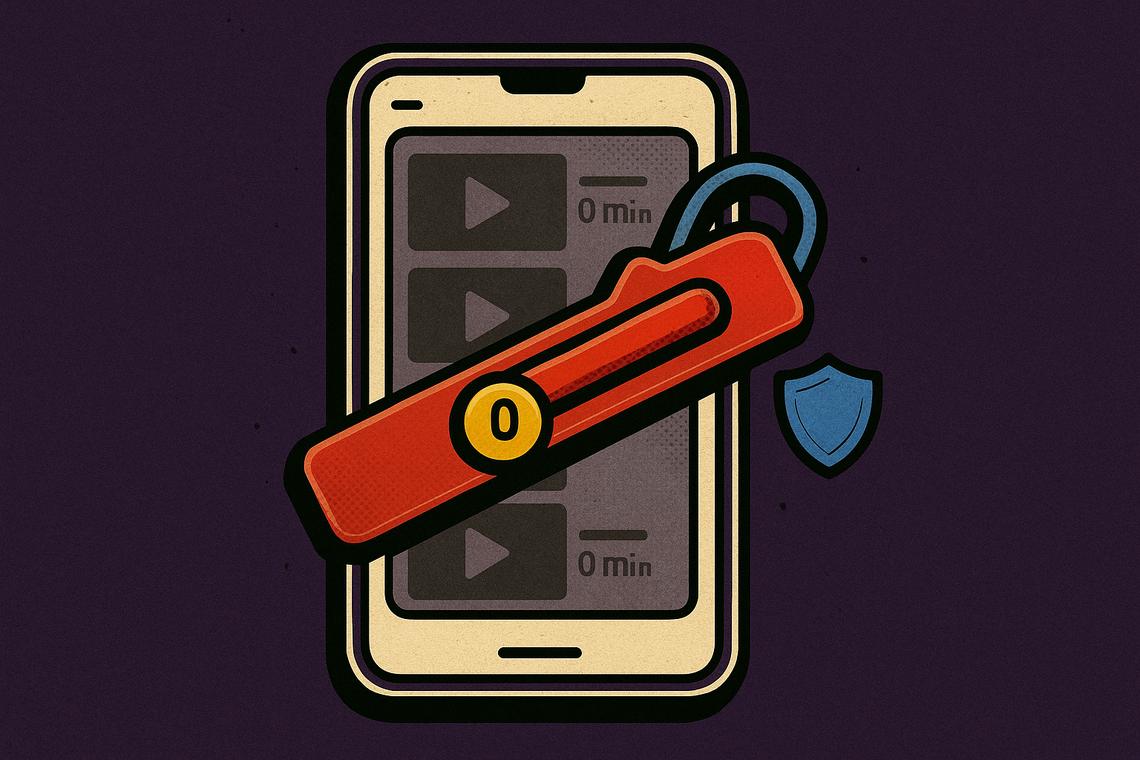
Shorts es, posiblemente, el elemento más disruptivo de la experiencia moderna de YouTube, y la frustrante realidad es que no hay un interruptor para desactivarlo por completo. YouTube simplemente no ofrece esa opción. Lo que sí proporciona la aplicación móvil es un ajuste de límite diario, incluida la posibilidad de fijarlo en cero minutos, accesible a través de Perfil > Configuración > Gestión del tiempo > Límite del feed de Shorts. Funciona más como un recordatorio suave que como un bloqueo estricto, ya que el aviso se puede descartar, pero sigue siendo un punto de fricción significativo, especialmente en un dispositivo compartido utilizado por niños.
Para un control adicional, al tocar el menú de tres puntos en la estantería de Shorts en la pantalla de inicio puedes seleccionar Mostrar menos Shorts, lo que empuja al algoritmo a alejarse de ese tipo de contenido.
Desactiva la reproducción automática para evitar que YouTube decida qué sigue
La reproducción automática es otro valor predeterminado que trabaja silenciosamente en contra del espectador. Cuando un video termina, YouTube pone en cola de inmediato lo que cree que deberías ver a continuación, y los resultados rara vez son convincentes. Desactivarla es sencillo: en el móvil, ve a Perfil > Configuración > Reproducción y desactiva «Reproducir el siguiente video automáticamente». En el propio reproductor de video, también hay un interruptor con forma de pastilla visible durante la reproducción. Una vez desactivada, YouTube deja de cargar automáticamente el siguiente video por completo.
Personaliza la reproducción de video y la apariencia
Más allá de Shorts y la reproducción automática, los ajustes de reproducción de YouTube ofrecen un control sorprendentemente detallado que la mayoría de los usuarios nunca explora.
Desactiva las vistas previas de video en el móvil
Las vistas previas de video —esos clips cortos que se reproducen mientras te desplazas— pueden consumir muchos datos móviles y hacer que la aplicación se sienta visualmente abrumadora. Desactivarlas lleva segundos: ve a Perfil > Configuración > Reproducción > Reproducción en feeds y selecciona Desactivado. Si prefieres mantener las vistas previas solo con Wi‑Fi, esa opción intermedia también está disponible.
Configura preferencias permanentes de calidad de video y audio
La aplicación móvil ofrece un control de calidad que la versión de escritorio no iguala. A través de Perfil > Configuración > Preferencias de calidad de video, puedes establecer valores predeterminados permanentes tanto para video como para audio, eligiendo, por ejemplo, Ahorro de datos en redes móviles y Mayor calidad de imagen en Wi‑Fi. Una mayor calidad de audio también está disponible en este menú, aunque requiere una suscripción de pago a YouTube Premium.
Ajusta la velocidad de reproducción para ver más rápido
Para contenido cargado de tutoriales o explicaciones de formato largo, ver a 1,25x o 1,5x de velocidad a través de Configuración > Velocidad de reproducción puede recuperar una cantidad de tiempo significativa. Activar los subtítulos junto con el aumento de velocidad ayuda a garantizar que no se pierda nada a medida que el audio se acelera.
Usa temporizadores de suspensión para pausar videos automáticamente
El temporizador de suspensión es una función poco utilizada que pausa automáticamente un video después de una duración establecida. Tanto en dispositivos móviles como en escritorio, abre cualquier video, ve a Configuración > Temporizador de suspensión, elige una duración y YouTube se pausará cuando se acabe el tiempo, algo útil para quienes ven videos antes de dormir.
Modo ambiente y tema oscuro
El modo ambiente crea un efecto de derrame de color que extiende los tonos del video a la página circundante, convirtiendo el reproductor estático en un entorno visual más inmersivo. Para activarlo, primero debe habilitarse el tema oscuro en Configuración > General > Apariencia. Una vez hecho esto, abre cualquier video y navega a Configuración > Más > Modo ambiente para activarlo. El propio tema oscuro es útil de forma independiente para la visualización nocturna: es más fácil para la vista y menos chocante con poca luz.
Mejora la privacidad y la configuración de notificaciones
La configuración predeterminada de YouTube es generosa, pero con YouTube. La plataforma recopila historial de reproducciones, actividad de búsqueda y señales de comportamiento que alimentan su motor de recomendaciones. Ajustar estas configuraciones no rompe la experiencia; simplemente devuelve más control al usuario.
Reduce o desactiva las notificaciones
El volumen de notificaciones de YouTube puede volverse implacable sin intervención manual. En la aplicación móvil, toca Perfil > Configuración > Notificaciones y desactiva las categorías que no aportan valor: videos recomendados, alertas promocionales y actualizaciones de actividad suelen ser las principales culpables. En escritorio, la misma ruta lleva a opciones para desactivar las alertas del navegador desglosadas por tipo: suscripciones, actividad y promociones.
Configura el borrado automático del historial de reproducciones y búsquedas
El historial de reproducciones y de búsquedas mejora las recomendaciones, pero no hay razón para mantener un registro permanente. A través de Mi actividad de Google > Historial de YouTube > Gestionar historial > Eliminación automática, puedes configurar que el historial se elimine automáticamente después de 4, 18 o 36 meses. También se pueden eliminar manualmente intervalos de tiempo específicos desde esa misma pantalla. Para quienes quieren un corte más limpio, el Historial de YouTube se puede desactivar por completo desde la página de Mi actividad de Google.
Modo incógnito: útil, pero limitado
El modo incógnito en YouTube —habilitado a través de Perfil > Cuentas > Activar modo incógnito en el móvil, o mediante una ventana de incógnito del navegador en escritorio— mantiene la actividad de reproducciones y búsquedas fuera del historial de tu cuenta iniciada. Es realmente útil para búsquedas sorpresa o sesiones puntuales que no quieres que influyan en tus recomendaciones durante semanas.
El límite que conviene entender claramente: el modo incógnito no funciona como una VPN. No oculta la actividad de tu proveedor de servicios de internet ni de la red de un empleador. Solo evita que esa sesión se vincule al historial de tu cuenta de YouTube. Cualquiera que espere un anonimato más amplio de esta función se sentirá decepcionado.
Lo que hace que estas configuraciones sean colectivamente significativas tiene menos que ver con un solo interruptor y más con el efecto acumulativo. Los valores predeterminados de YouTube se optimizan para la participación y la recopilación de datos, ambos intereses comerciales legítimos. Pero la plataforma sí proporciona suficiente control, si sabes dónde buscar, para construir una experiencia sustancialmente diferente: más silenciosa, más privada y más intencional. Las configuraciones existen. La pregunta es si los usuarios las encuentran antes de que los valores predeterminados moldeen sus hábitos.
Preguntas frecuentes
¿Puedo desactivar por completo YouTube Shorts?
No. YouTube no permite desactivar por completo Shorts. Puedes establecer un límite diario —incluidos cero minutos— a través de Perfil > Configuración > Gestión del tiempo > Límite del feed de Shorts, pero el recordatorio puede ser descartado por el usuario. También puedes reducir las recomendaciones de Shorts tocando el menú de tres puntos en la estantería de Shorts y seleccionando Mostrar menos Shorts.
¿El modo incógnito de YouTube oculta mi actividad de los proveedores de internet?
No. El modo incógnito evita que la actividad de reproducciones y búsquedas se guarde en el historial de tu cuenta iniciada, pero no oculta la actividad de los proveedores de servicios de internet ni de los empleadores. No funciona como una VPN ni como ninguna herramienta de privacidad de red.
¿Cómo puedo evitar que los videos se reproduzcan automáticamente en YouTube?
Puedes desactivar la reproducción automática tocando el interruptor con forma de pastilla visible durante la reproducción del video, o en el móvil yendo a Perfil > Configuración > Reproducción y desactivando «Reproducir el siguiente video automáticamente». Una vez desactivada, YouTube dejará de cargar automáticamente el siguiente video cuando termine el actual.
¿Es posible eliminar automáticamente mi historial de reproducciones y búsquedas de YouTube?
Sí. Ve a Mi actividad de Google > Historial de YouTube > Gestionar historial > Eliminación automática y elige un período de eliminación de 4, 18 o 36 meses. También puedes eliminar manualmente intervalos de tiempo específicos o desactivar por completo el Historial de YouTube desde la misma página.
{«@context»:»https://schema.org»,»@type»:»FAQPage»,»mainEntity»:[{«@type»:»Question»,»name»:»¿Puedo desactivar por completo YouTube Shorts?»,»acceptedAnswer»:{«@type»:»Answer»,»text»:»No. YouTube no permite desactivar por completo Shorts. Puedes establecer un límite diario —incluidos cero minutos— a través de Perfil > Configuración > Gestión del tiempo > Límite del feed de Shorts, pero el recordatorio puede ser descartado por el usuario. También puedes reducir las recomendaciones de Shorts tocando el menú de tres puntos en la estantería de Shorts y seleccionando Mostrar menos Shorts.»}},{«@type»:»Question»,»name»:»¿El modo incógnito de YouTube oculta mi actividad de los proveedores de internet?»,»acceptedAnswer»:{«@type»:»Answer»,»text»:»No. El modo incógnito evita que la actividad de reproducciones y búsquedas se guarde en el historial de tu cuenta iniciada, pero no oculta la actividad de los proveedores de servicios de internet ni de los empleadores. No funciona como una VPN ni como ninguna herramienta de privacidad de red.»}},{«@type»:»Question»,»name»:»¿Cómo puedo evitar que los videos se reproduzcan automáticamente en YouTube?»,»acceptedAnswer»:{«@type»:»Answer»,»text»:»Puedes desactivar la reproducción automática tocando el interruptor con forma de pastilla visible durante la reproducción del video, o en el móvil yendo a Perfil > Configuración > Reproducción y desactivando «Reproducir el siguiente video automáticamente». Una vez desactivada, YouTube dejará de cargar automáticamente el siguiente video cuando termine el actual.»}},{«@type»:»Question»,»name»:»¿Es posible eliminar automáticamente mi historial de reproducciones y búsquedas de YouTube?»,»acceptedAnswer»:{«@type»:»Answer»,»text»:»Sí. Ve a Mi actividad de Google > Historial de YouTube > Gestionar historial > Eliminación automática y elige un período de eliminación de 4, 18 o 36 meses. También puedes eliminar manualmente intervalos de tiempo específicos o desactivar por completo el Historial de YouTube desde la misma página.»}}]}
Artículo producido con la ayuda de inteligencia artificial y revisado por el equipo editorial.